

INTRODUCCIÓN
Cuando estamos creando un videojuego en primera persona, como por ejemplo el call of duty, nos surge la necesidad de crear un terreno para que nuestro player pueda moverse e interactuar con el entorno.
Unity terrain
Lo primero de todo sera abrir Unity y descargaros del assent store los standard assents.
Una vez lo tengamos todo, nos vamos a la jerarquia, hacemos click con el botn derecho, nos posicionamos sobre 3D object y despues clicamos en Terrain.
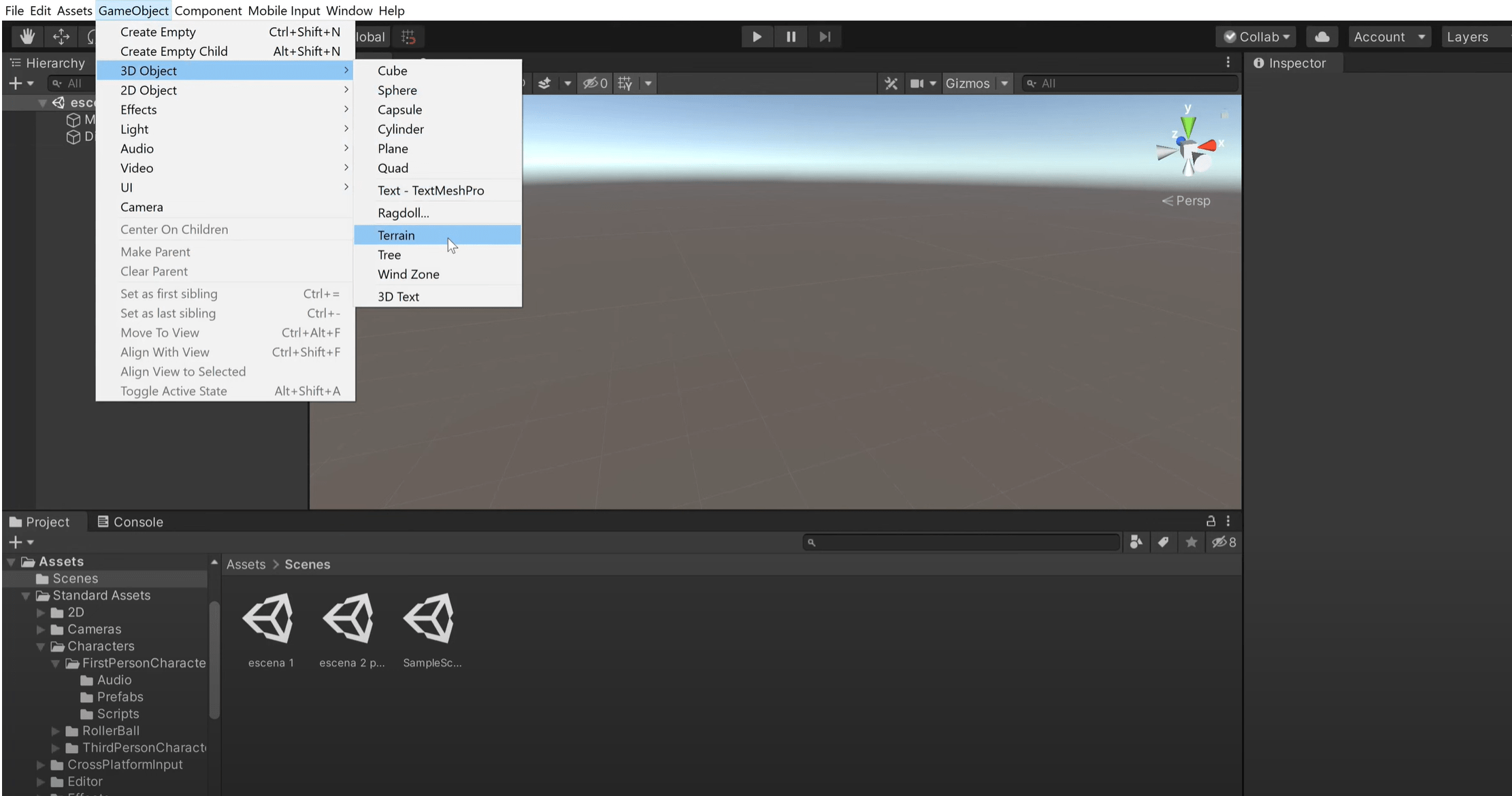
Una vez tengamos creado nuestro Terrain vamos a pinchar sobre el, si nos fijamos a la derecha del todo tenemos el inspector es aqui donde le vamos a dar forma y color, tambien podremos añadir agua, arboles, palmeras…
En el inspector hay un apartado que pone terrain, este apartado tiene cinco botones, nosotros vamos a clicar en el segundo, este boton sirve para crear elevaciones en nuestro terreno y poder formar montañas, rios o lagos.

Vamos hacer click en la opción de “Raise or Lower Terrain“, ahora si comenzamos a pintar encima de nuestro Terrain estaremos formando montañas, si por ejemplo hemos creado una elevación que no nos gusta la podemos volver plana, solo tenemos que mantener pulsada la tecla “sift” y colocarnos en la elevación que no nos gusta, nuestro terreno volvera a ser como al princpio.

El pincel con el que creamos las montañas lo podemos hacer mas grande o mas pequeño según las necesidades, tocando “Brush Size“.
Una vez que ya tenemos nuestras montañas creadas, tendremos que darle color para que sea lo mas realista posible.
Texture Terrain Unity
Seguiremos con la misma herramienta del pincel, esta vez en vez de elegir “Raise or Lower Terrain“, elegiremos paint texture, así podremos dar color a nuestras montañas.

Ahora nos apareceran distintas opciones, si nos fijamos nos aparecen las layers, dentro de cada layer podemos implementar una textura diferente para poder pintar con ella.
Recordad que para poder implementar texturas en la layer, primero tienen que estar guardadas dentro de nuestros assents.
Cuando ya tengais la textura elegida si clicais sobre el terreno se nos pintara, podeis suavizar la imagen dentro del inspector para que os quede mas realista.

Unity Terrain Trees
Es la hora de que en nuestro terreno empiecen a aparecer alrboles.
Dentro del inspector, justo al lado de “paint texture“, tenemos un botón que se llama “paint trees“. Clicamos sobre el.
Si os fijais bien no os aparecera ningun arbol, tenemos que clicar en “edit tree” y despues clicaremos en “add tree”. Os dara la opción de elegir que arbol quereis poner.

Se os abrira una ventana en la que teneis que seleccionar un prebfab, clicais en el cirlculito de la derecha y elegis el arbol que mas os guste.

Una vez añadido, si pintais destro de vuestro Terrain os empezaran a salir los arboles, seguramente os cree arboles muy juntos y eso es un problema ya que vuestro personaje no se va a poder mover bien por aqui.
En “Brush size” y en “Tree Density” podeis modificar el tamaño del pinces y controlar la cantidad de arboles que generais mientras estais pintando.

Si quereis poner mas tipos de arboles, solo teneis que repetir el paso anterior.
La hierba que tenemos en nuestro terreno, solo esta pintada, no tiene movimiento para hacerla mas realista vamos a pintar hierba.
Al lado de paint trees, tenemos el boton de pintar detalles, hacemos click sobre el y a continuación hay otro botón que pone editar detalles, hacemos click y nos aparecera la siguiente pantalla.

Como veis en la captura anterior, hay un apartado que nos dice “Add Grass Texture” clicamos en ese apartado y cargamos nuestra textura de hierba.
Si nos volvemos a nuestro terreno y comenzamos a pintar vemos que la hierba empieza a crecer.

Ya tendriamos nuestro terreno creado, en caso de que querais que aparezca un pequeño lago, rio … podeis bajaros de la Assent Store un textura de agua.
Este terreno es funcional en caso de que querais diseñar un videojuego, corto de animacion…