

INTRODUCCIÓN.
En este articulo aprenderas a crear una App de realidad aumentada, usando Unity, AR foundation y Face Tracking.
Esta aplicación te permitira crear distintos filtros para poder cambiar tu cara desde tu telefono.
CONFIGURACIÓN DEL PROYECTO
Lo primero de todo, sera crear un proyecto nuevo desde Unity Hub, para crear este proyecto, seleccionaremos la versión de Unity que querais usar y la plataforma, en este caso sera 3D.
Una vez creado, tendremos que configurar nuestro proyecto de Realidad aumentada, clicamos sobre File y se nos abrira un desplegable, a continuación pinchamos sobre Build Settings y nos aparecera la siguiente pantalla.
Si nos fijamos, el proyecto esta configurado para PC, vamos a pinchar sobre Android y clicaremos sobre Switch Platform.
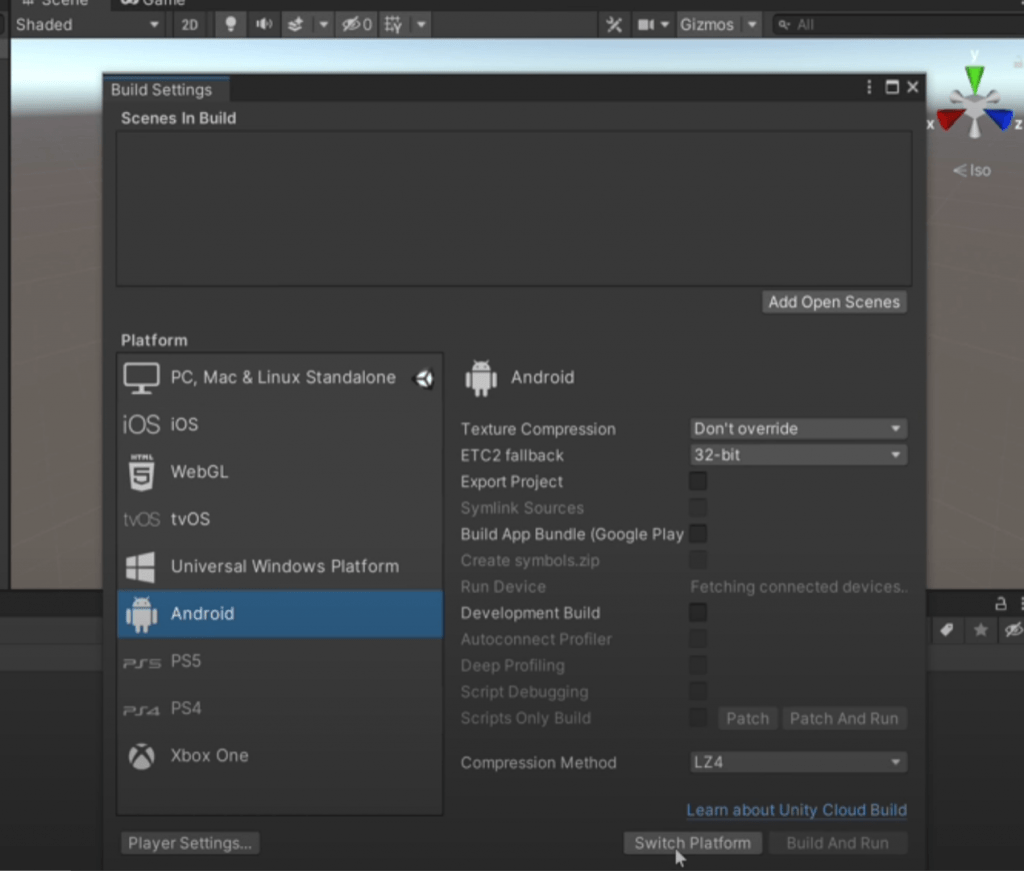
De este modo cuando exportemos la aplicación la podremos instalar en nuestro telefono.
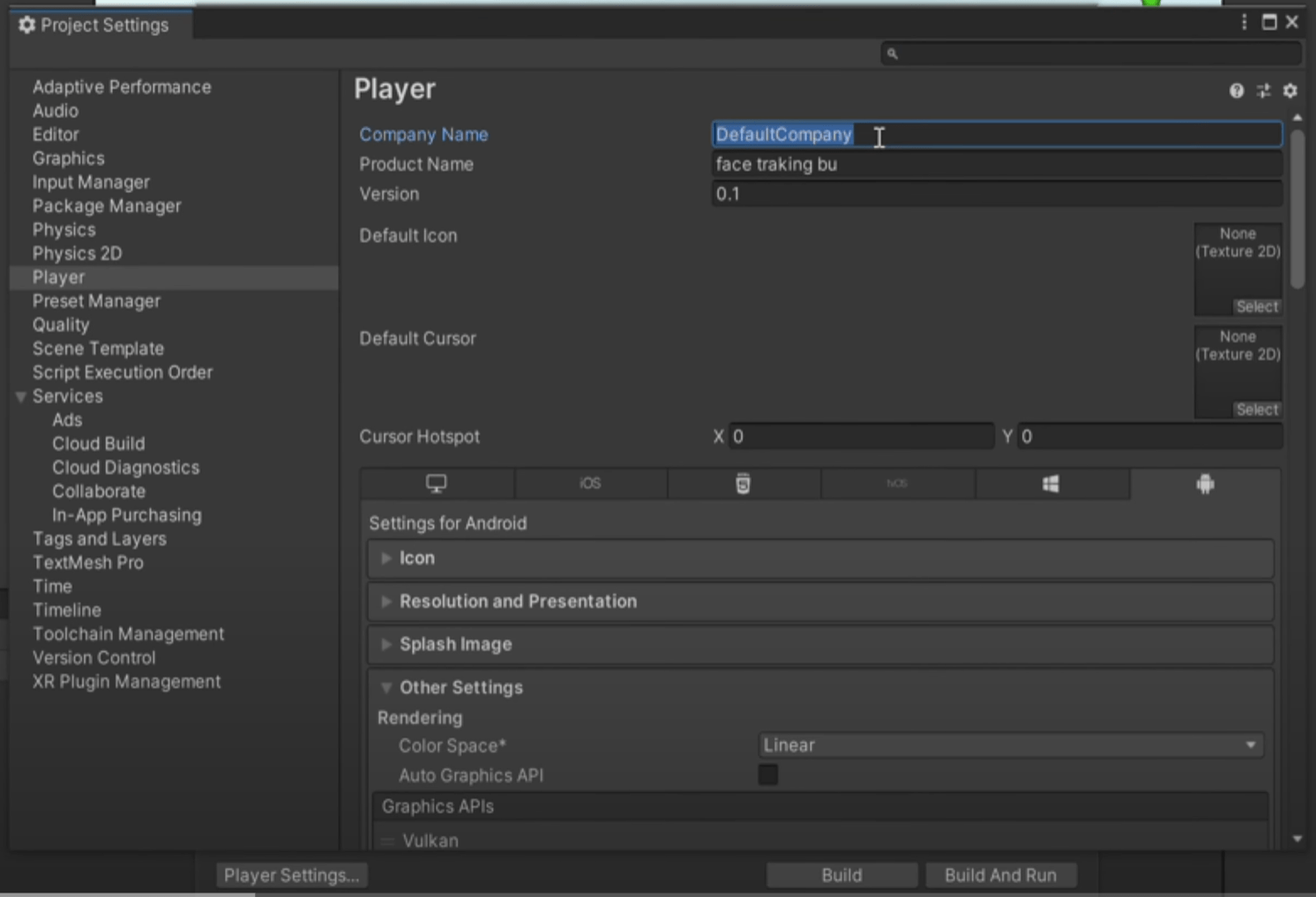
Dentro de la misma pantalla, tenemos un apartado que pone Player Settings, clicamos y nos aparecera la siguiente pantalla.
Donde pone nombre de la compañia, por defecto os aparecera Default companny name, os recomiendo que lo cambies, para que no de ningun problema a la hora de exportar la aplicación.
Si bajais un poco vereis un apartado que pone other settings, vamos a clicar en el y desplegaremos la flecha, tiene bastantes opciones, vamos a centrarnos en dos.
Vereis un apartado que pone Vulkan, pinchaz sobre vulkan y a la derecha del todo tenemos un menos, vamos a clicar en el menos para eliminar esa opción.
El siguiente apartado en el que nos centraremos sera el API level, por defecto os pondra api level 19, hay que cambiarlo y poner minimo el api level en 26.
Cuando tengais estas dos opciones configuradas cerramos y volvemos a Unity.
DESCARGA DE PAQUETES QUE VAMOS A USAR
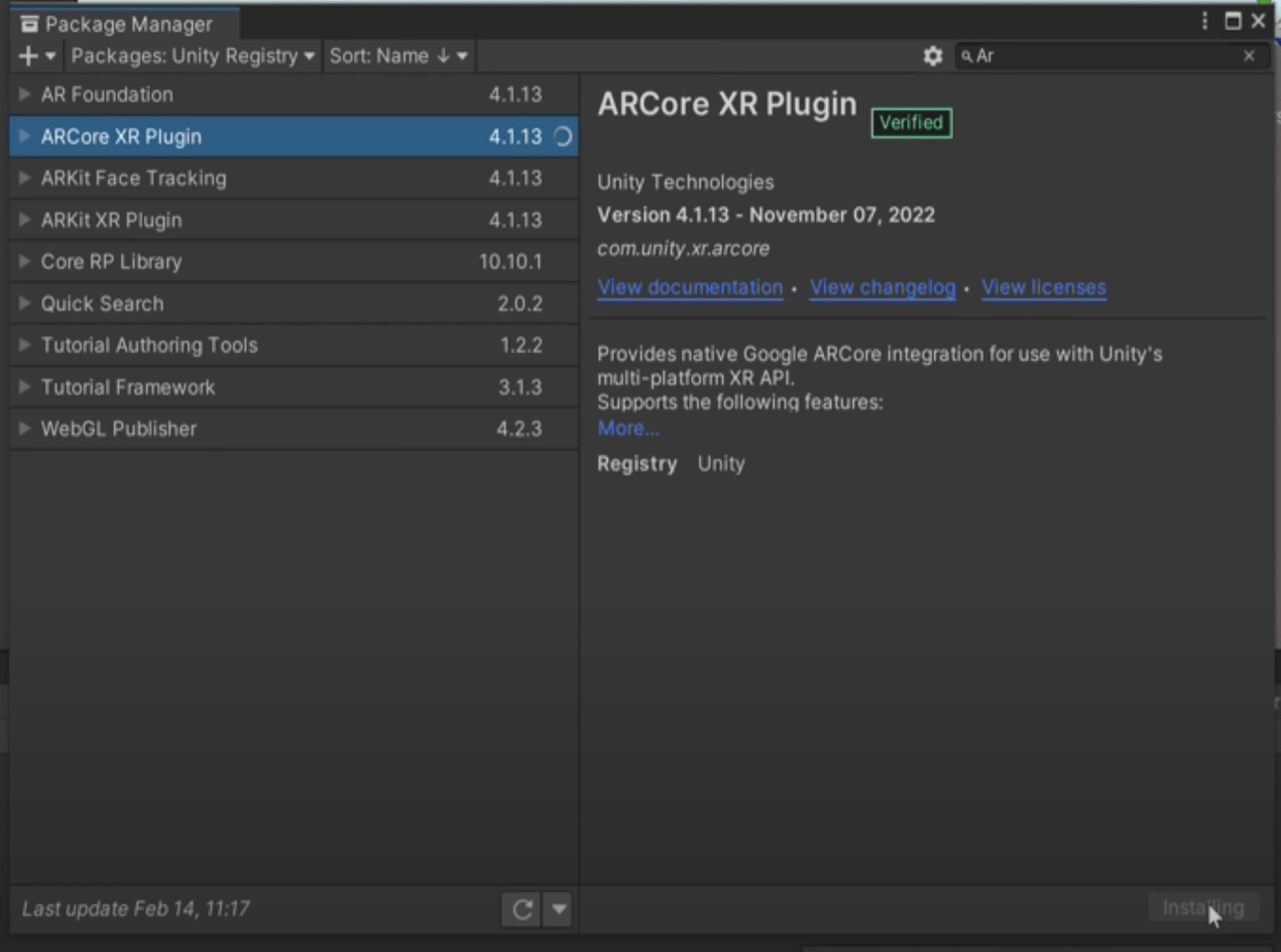
Dentro de Unity, nos vamos a Window y se nos desplegaran las opciones, vamos hacer click en Package Manager.
En Package Manager, nos vamos al buscador, para podernos descargar ARCore XR Plugin, ARFoundation y ARKit Face Tracking.
Cuando los tengais localizados simplemente es ir pinchando en cada uno de ellos y darle a instalar.
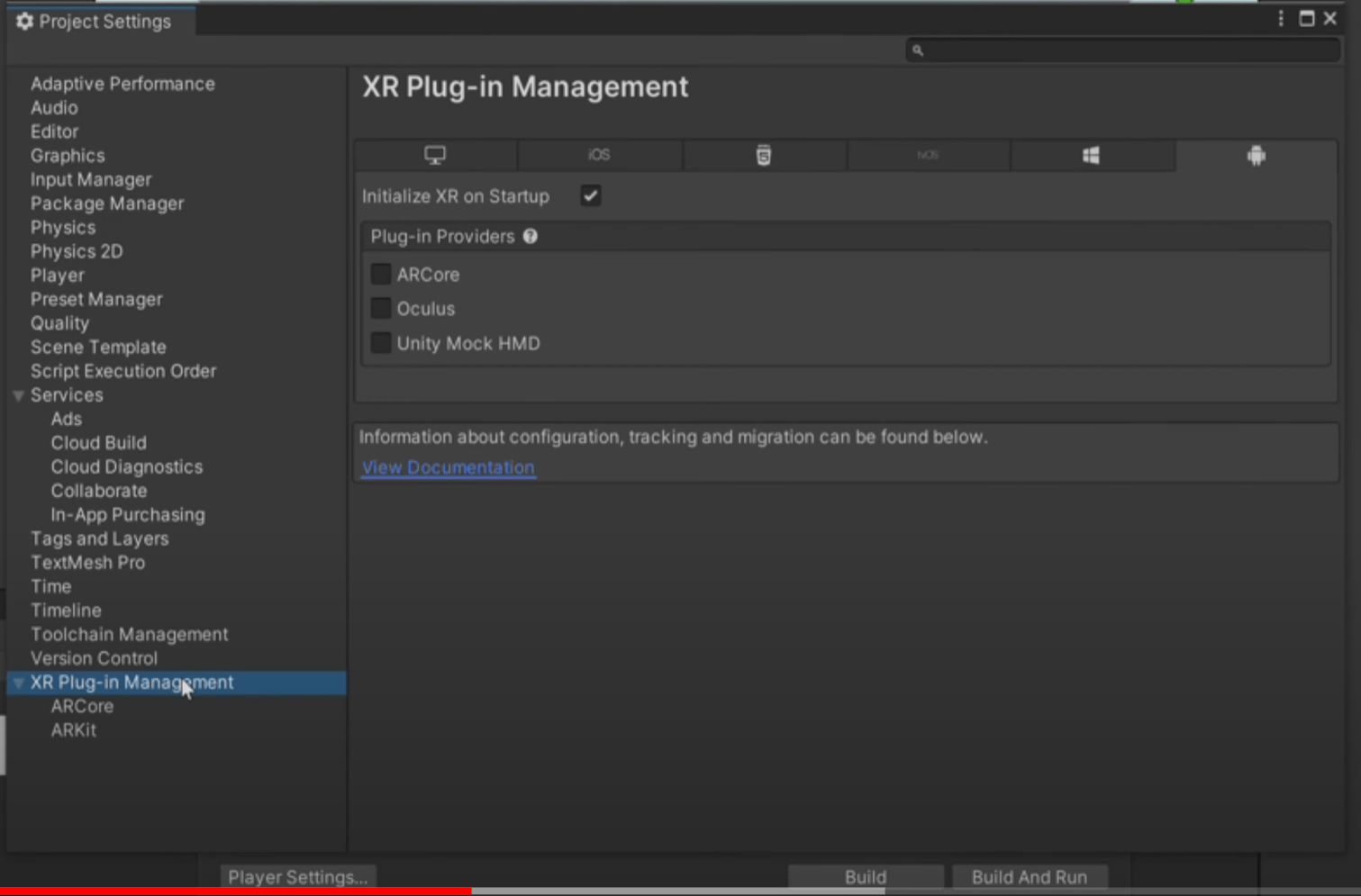
Una vez Instalado todo, volvemos a File, Build Settings y clicamos en Player Settings, Tendreis una nueva opción que se llama XR Plug-in Management, dentro de esta opción activaremos ARCore.
Una vez Activado cerramos todo y vovemos a Unity.
AGREGAR CARA PARA NUESTRA APP DE REALIDAD AUMENTADA
Ya tenemos nuestro proyecto configurado, ahora empezaremos a construir nuestra app de realidad aumentada.
Nos vamos a la jerarquia y con el boton derecho del raton hacemos click, se nos abrira un desplegable con distintas opciones.
Vamos hacer click sobre XR y despues pincharemos en AR Session, esto controlara el ciclo de vida de nuestra experiencia en realidad aumentada.
Volvemos a la jerarquia, boton derecho del raton, seleccionamos XR y despues pinchamos en AR Session origin, esto rastreara nuestro entorno.
Si hacemos click sobre AR Session Origin en la jerarquia veremos que contiene una AR camera, por lo tanto tenemos que eliminar la main camera que viene por defecto en Unity.
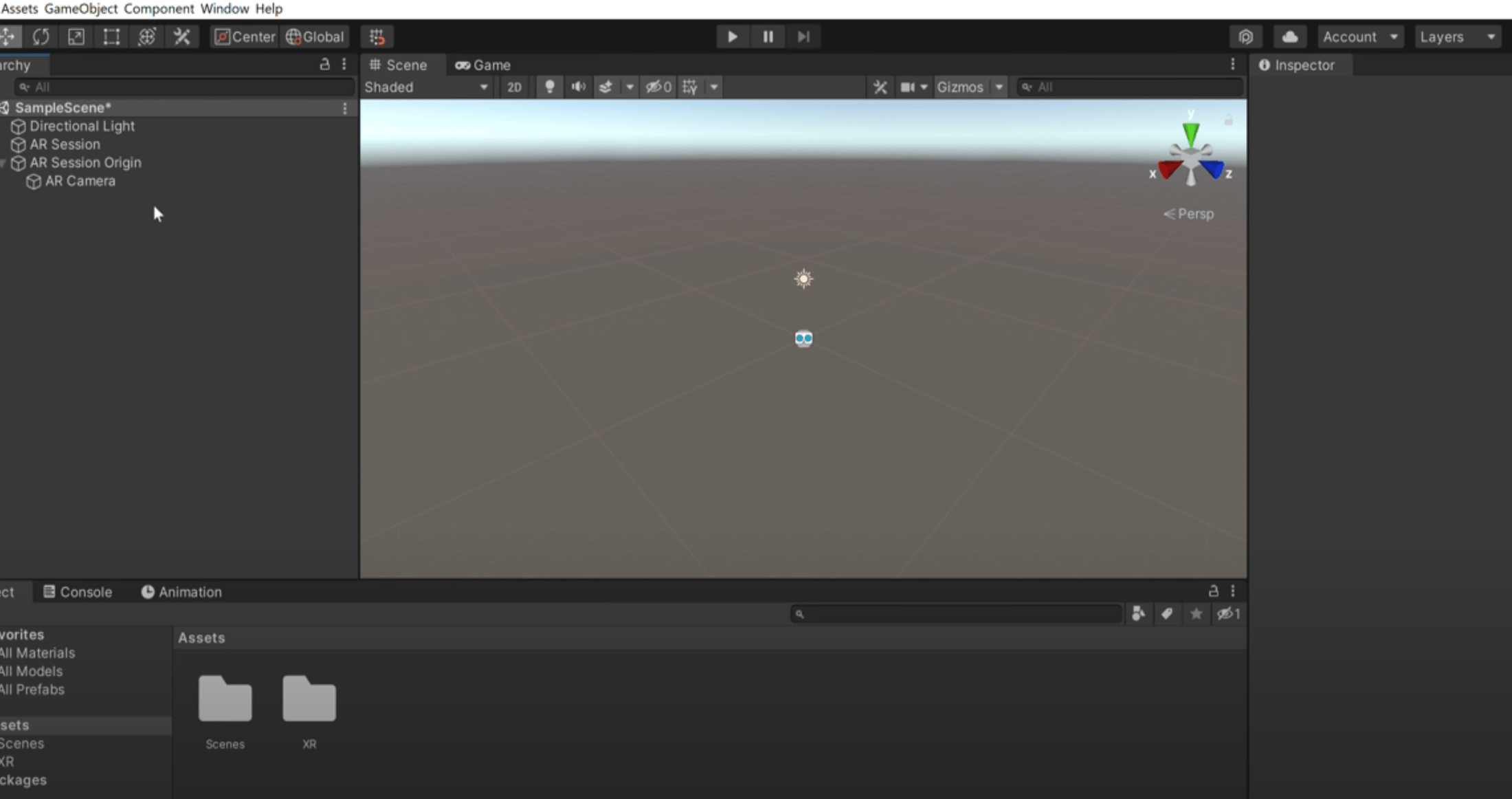
A continuación pincharemos sobre AR Session Origin, a la derecha se nos abrira el panel del inspector, aqui podremos añadir componentes y tambien podremos eliminarlas, en este caso vamos a añadir una componente nueva, AR Face Manager, esta componente tienec como funcion reconocer caras y crear un prefab de un modelo 3D sobre ellas.
Si nos fijamos en la componente que acabamos de añadir tiene dos opciones una de ellas es para subir nuestro prefab.
Y la otra opción en la que le podemos decir cuantas caras queremos que rastree a a la vez, si quereis que rastree mas de una simplemente teneis que cambiar el numero.
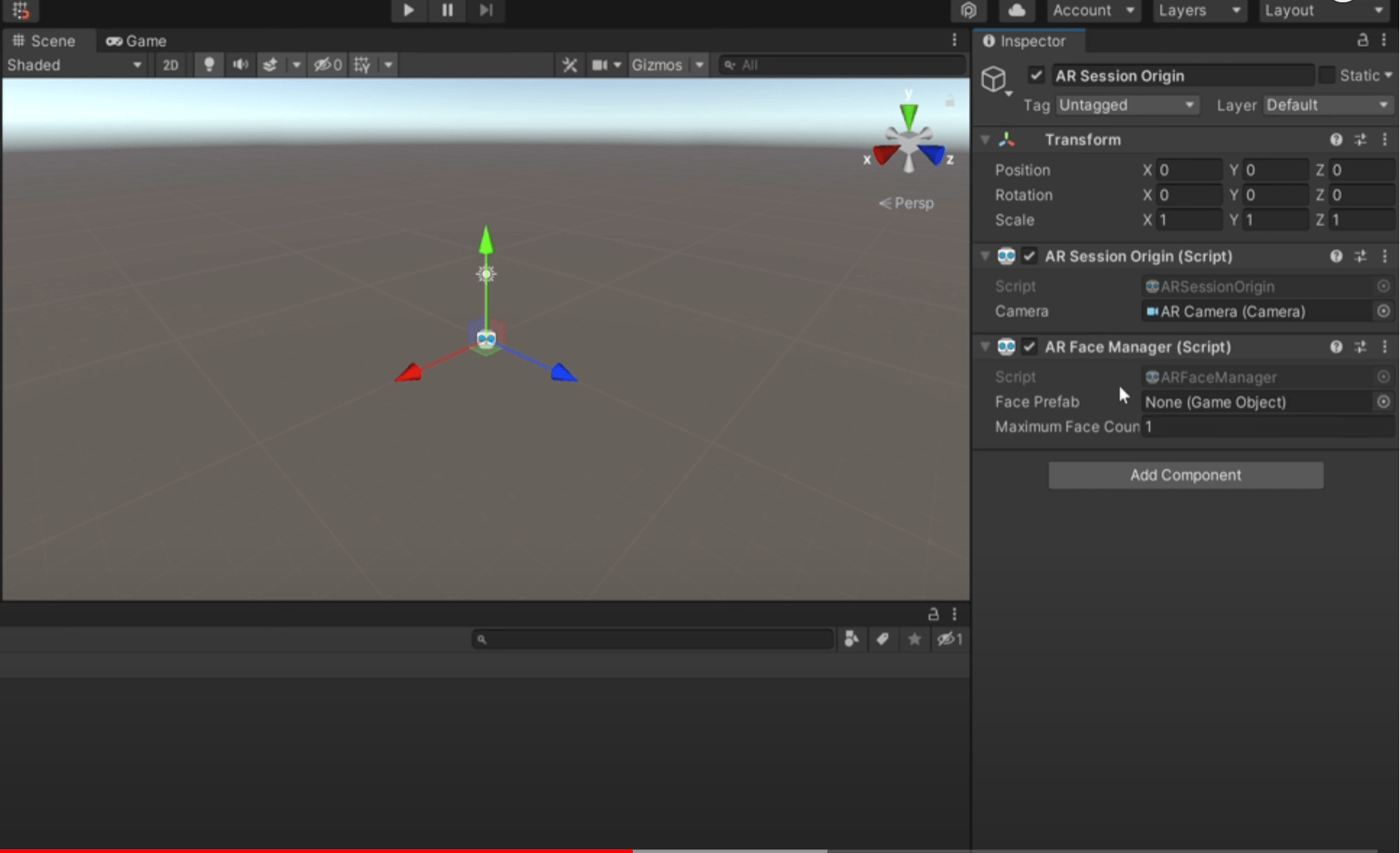
Ahora vamos a crear el modelo 3D, usaremos el que Unity nos da por defecto, si quereis usar uno propio, seguir estos pasos pero con vuestro modelo 3D.
Volvemos a la jerarquia, clicamos con el boton derecho del raton y seleccionamos XR, en el desplegable vamos pinchar sobre AR Default Face.
Nos vamos a nuestros Assents y creamos una nueva carpeta llamada Prefabs, una vez creada arrastramos AR Default Face a ella y lo eliminamos de la jerarquia.
Dentro de la jerarquia pinchamos sobre AR Session Origin y en el apartado “Face Prefab” arrastramos desde nuestros assents el prefab que acabamos de crear.
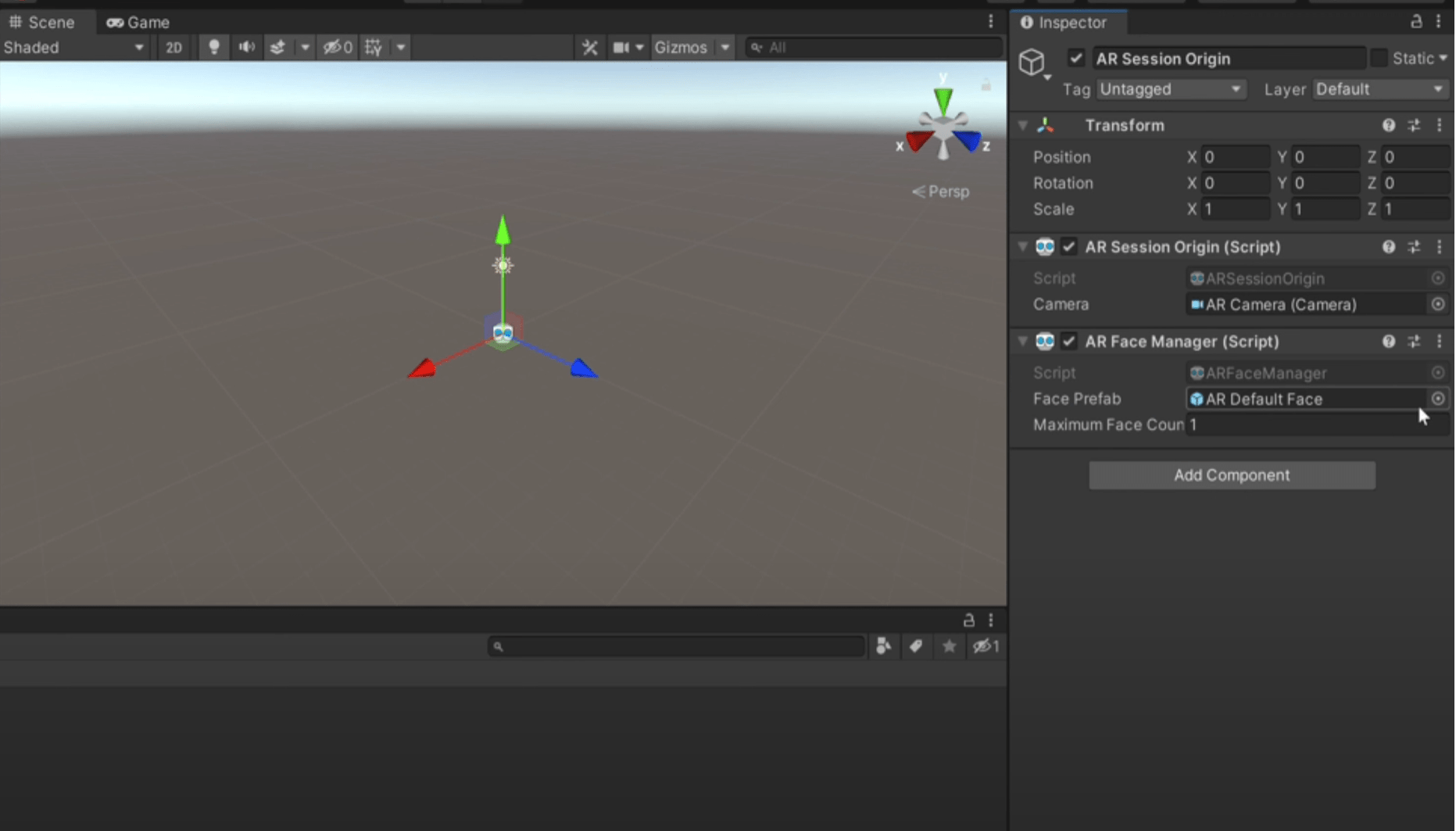
Para que la camara interna de nuestro telefono funcione correctamente, tenemos que hacer algun ajuste, nos vamos a la jerarquia y pinchamos en AR camera, si nos vamos al inspector y en face detection lo cambiamos a user.
Solo nos quedaria construir nuestra aplicación, nos vamos a file, build settings y le damos a Build, nos pedira un nombre para guardarlo y se nos exportara.
Si quieres ver el video completo para no perderte ningun paso, pincha aquí.