

INTRODUCCIÓN
En este articulo vamos a crear una cuenta atrás en unity, esta cuenta atrás la podremos usar para videojuegos tipo runner, en los cuales nuestro player tiene que hacer un recorrido en un tiempo determinado.
O para videojuegos de carreras de coches, en los que el player tiene que cruzar la meta en un tiempo determinado.
FUNCIONAMIENTO
Lo podremos implementar en juegos en primera persona, juegos en tercera persona o juegos 2D.
La mecánica es sencilla, primero tendremos que crear un videojuego dentro de unity, una vez creado describiremos en objetivo del juego.
Por ejemplo tenemos un videojuego tipo ruuner, nuestro player tiene que llegar al siguiente nivel dentro de 3 minutos y medio, ahora solo tendríamos que resolver el problema de crear el timer dentro de unity.
Y una vez implementados los scripts probaremos el videojuego, en caso de que nuestro jugador no llegue en el tiempo estipulado al siguiente nivel nos saldrá una pantalla de game over.
CREACIÓN DEL TIMER DENTRO DE UNITY
Lo primero de todo sera crear una nueva escena dentro de nuestro juego, yo la he llamado Timer. Una vez creada hacemos dobre click sobre ella y se nos abrira.
A continuación pondremos un canvas, sera el lienzo donde nos aparezca nuestra cuenta atras.
Nos vamos a jerarquia y con con el boton derecho del raton clicamos en UI, despues nos aparecera otro desplegable y clicamos en canvas.

Nos posicionamos encima del canvas, clicamos con el boton derecho, nos vamos a UI y ahora clicamos dentro de texto.

Cuando tengamos ya nuestro texto en el Canvas, es hora de colocarlo, clicamos sobre el texto y nos vamos al inspector, en RECT TRANSFORM clicamos en el cuadrado grande y con la tecla alt pulsada seleccionamos el cuadrado que tenemos en medio, asi fijaremos nuestro texto en el centro del canvas.

Si nos fijamos, por debajo de RECT TRANSFORM tenemos para configurar los caracteres del texto.
Modificar el texto, la funete, el estilo de fuente, el tamaño, el color y la alineación…
En caso de que la fuente que queramos usar no este dentro de Unity, os la podeis bajar de internet, una vez que la tengais solo hay que arrastrarla dentro de nuestros assents. Y ya la podriamos usar.
Tendremos que cambiar el contenido de nuestro texto, en text Input lo modificamos y pondremos 000, esta sera nuestra cuenta atras.
En cuanto al tamaño de la fuente yo lo voy a poner a 52.
El color que usare sera el negro y lo alineare al centro.

Para que nuestra cuenta atras no este sin fondo, añadiremos un panel.
Nos posicionamos sobre el canvas y con el boton derecho clicamos, se nos desplegara un menu, elegimos UI y despues clicamos sobre panel.

Clicamos sobre panel, nos vamos al inspector y le vamos a decir que tenga un color en mi caso va a estar rojo, si quereis añadir una imagen en vez de un color solido tendriais que arrastrar la imagen a source image.
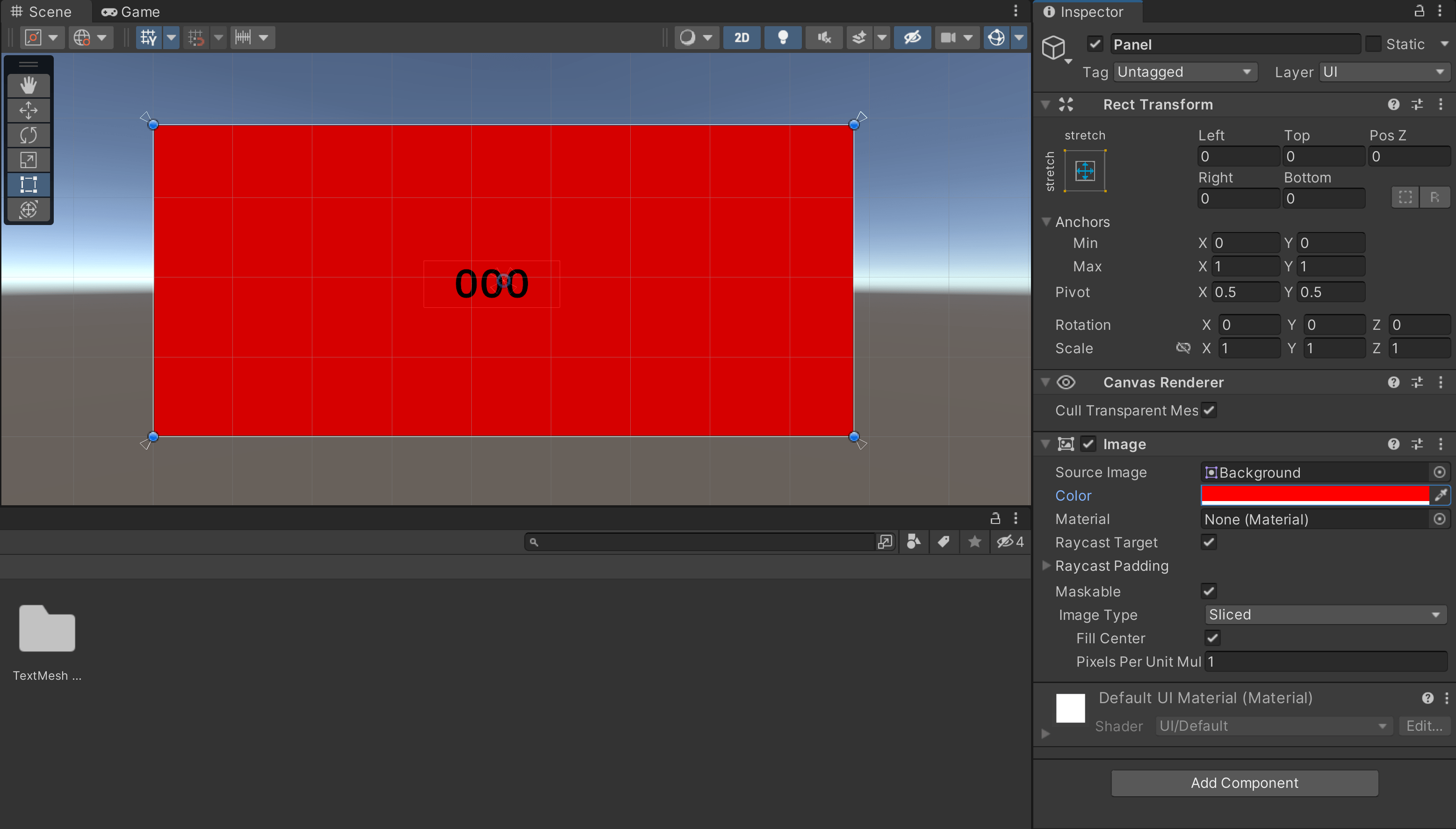
Una vez que tengamos configurado nuestro panel, nos vamos a jerarquia y con el boton derecho crearemos un objeto vacio, el cual vamos a renombrar como tiempo.
Para renombrarlo solo tenemos que irnos al inspector y cambiar el nombre que viene por defecto.
Este objeto vacio sera el encargado de contener nuestro Script para que nuestro tiempo vaya hacia atras.

Crearemos una carpeta nueva llamada Scripts, nos vamos a nuestros assents y con el boton derecho le damos a create y despues a folder, le cambiais el nombre por el de Scripts.
Una vez que la tenemos creada, entramos dentro y vamos a crear el primer script, con el boton derecho le damos a create y despues a c# script.
El script se va a llamar Tiempo, le damos doble click y se nos abrira visual studio, a continuación escribiremos nuestro script.
Lo primero de todo sera llamar a la libreria UI para que nuestro tiempo sea visualizado correctamente.
Declaramos publicas las variables tanto de texto como de tiempo.
Y en el void Update transformaremos la variable que tenemos del tipo float en texto y así lo podremos visualizar.

Cuando tengais escript, le vamos a dar a guardar y regresamos a Unity.
Hacemos clic sobre el objeto vacio Tiempo que habiamos creado anteriormente y arrastramos el script dentro.
Si nos fijamos en el Script que acabamos de arratrar, tenemos un apartado para poner texto, simplemente nos vamos a la jeraquia y arrastramos nuestro texto, donde pone texto.
Y en el apartado que pone tiemp vamos a modificar ese 0 y vamos a poner 300.

Hemos modificado el tiempo poniendo 300 ya que nuestra cuenta atras se iniciara desde aquí.
Si vosotros quereis una cuenta atras mas larga o mas corta simplemente teneis que modificar ese numero.
Y si le damos al play vemos como nuestra cuenta atras empieza a funcionar perfectamente.
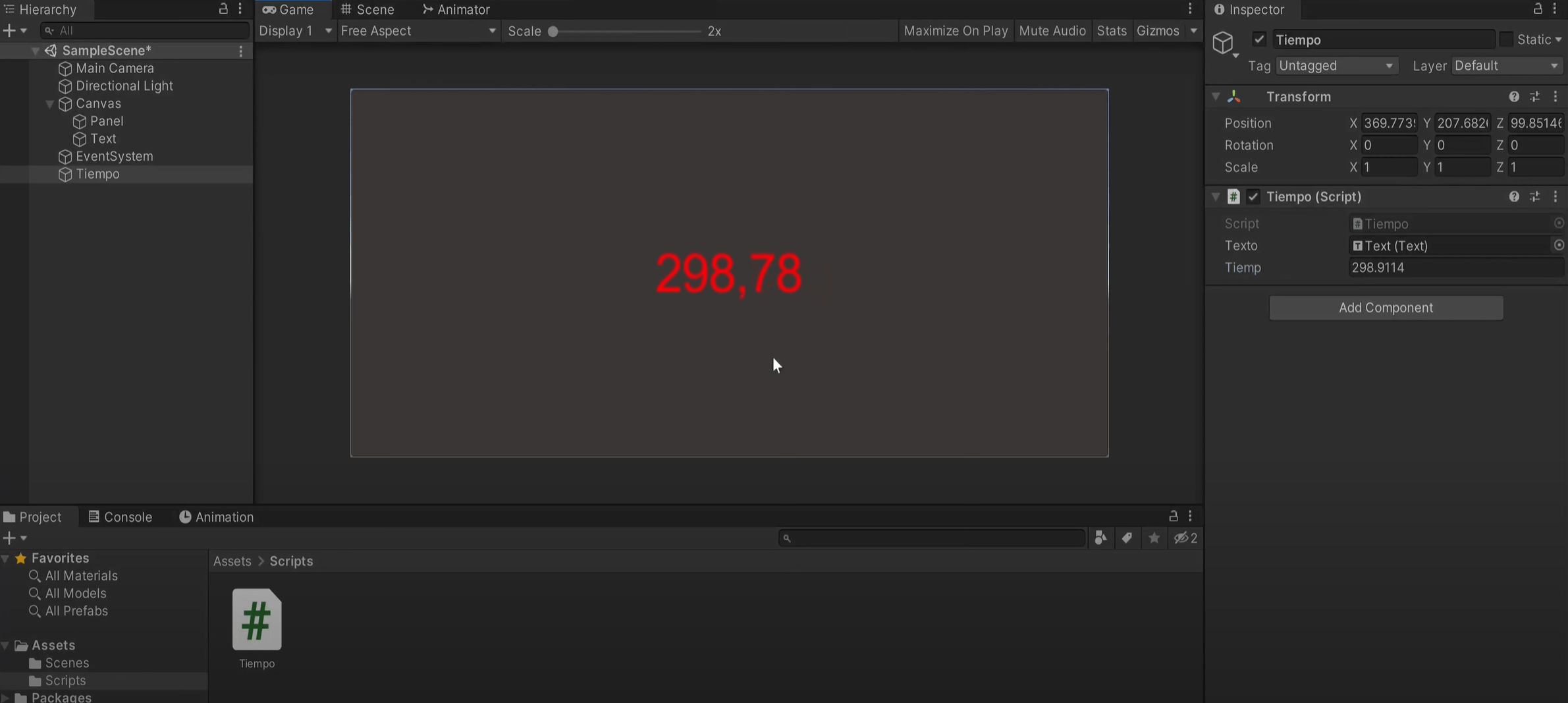
Ya tendriamos nuesta cuenta atras, para para poderla inplementar en cualquier videojuego, ya sea de carreras de coches, de motos, un videojuego tipo runner …