
Son muchas las posibilidades que hoy en día nos ofrece la tecnología.
Una de esas posibilidades es la realidad aumentada, ya que nos permite fusionar dos mundos, el mundo real y el mundo virtual.
Pudiendo crear experiencias en realidad aumentada en nuestra propia casa a través de aplicaciones Android o iOS.
Es por esto que el desarrollo de aplicaciones móviles en realidad aumentada está en tendencia.
Sectores como el automovilístico, están implementado estas aplicaciones, para que sus clientes puedan tener una mejor experiencia a la hora de comprar.
El sector educativo también está aumentando la presencia de aplicaciones en realidad aumentada en las aulas, ya que los alumnos aprenden de una forma divertida y práctica,
Hay varias herramientas para el desarrollo de la realidad aumentada, en este post nos vamos a centrar en Unity y Vuforia.
COMO CREAR UNA APP DE REALIDAD AUMENTADA DESDE CERO
Para comenzar a desarrollar una app de realidad aumentada, tendremos que darnos de alta en vuforia. Os recomiendo buscadores como firefox ya que los otros buscadores dan algún problema.
Para daros de alta en vuforia tendréis que entrar en developer.vuforia.com. Una vez en esta página tendréis que registraros con un correo electrónico.
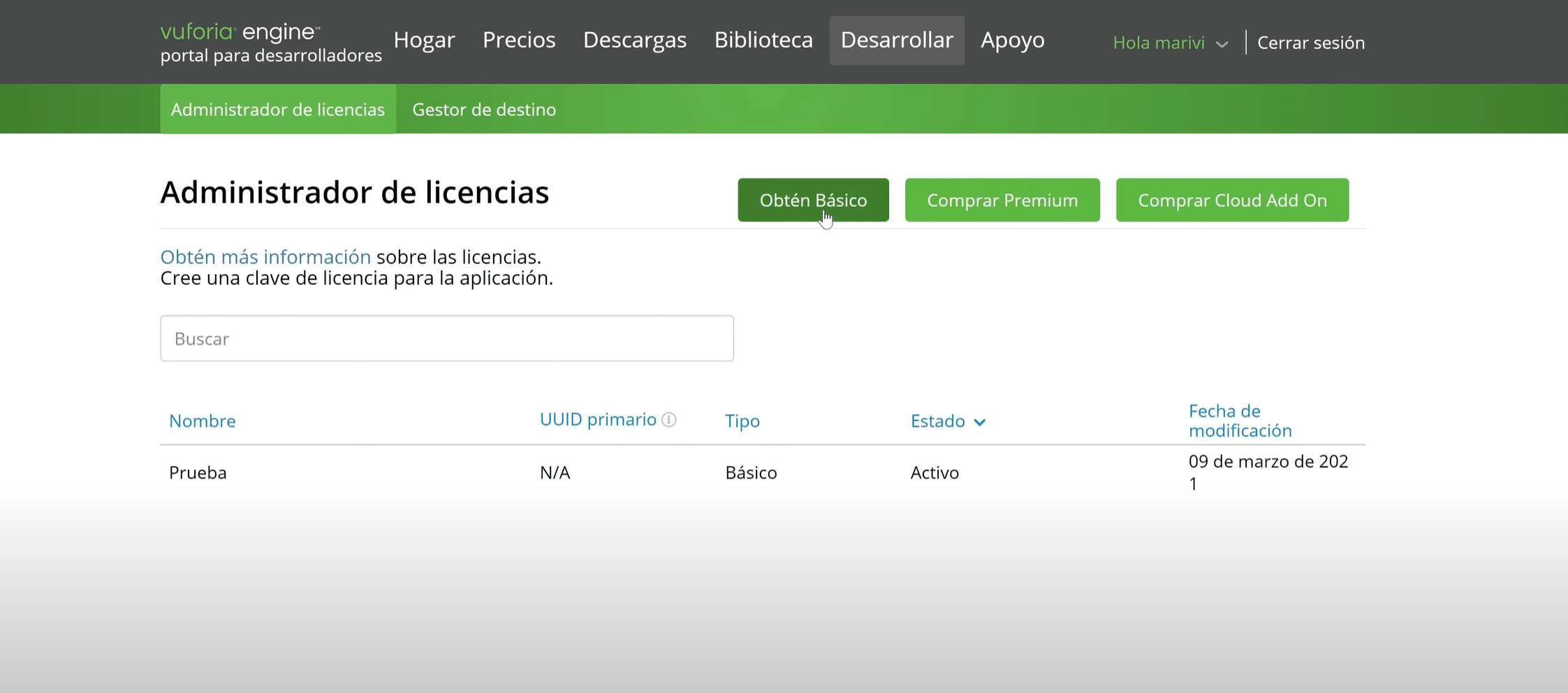
Una vez registrados os aparecerá la pantalla de licencias, si es la primera vez que usáis vuforia no tendréis ninguna. Si nos fijamos en la parte de arriba tenemos tres opciones, obtener el plan básico, el plan premium y comprar cloud add on.
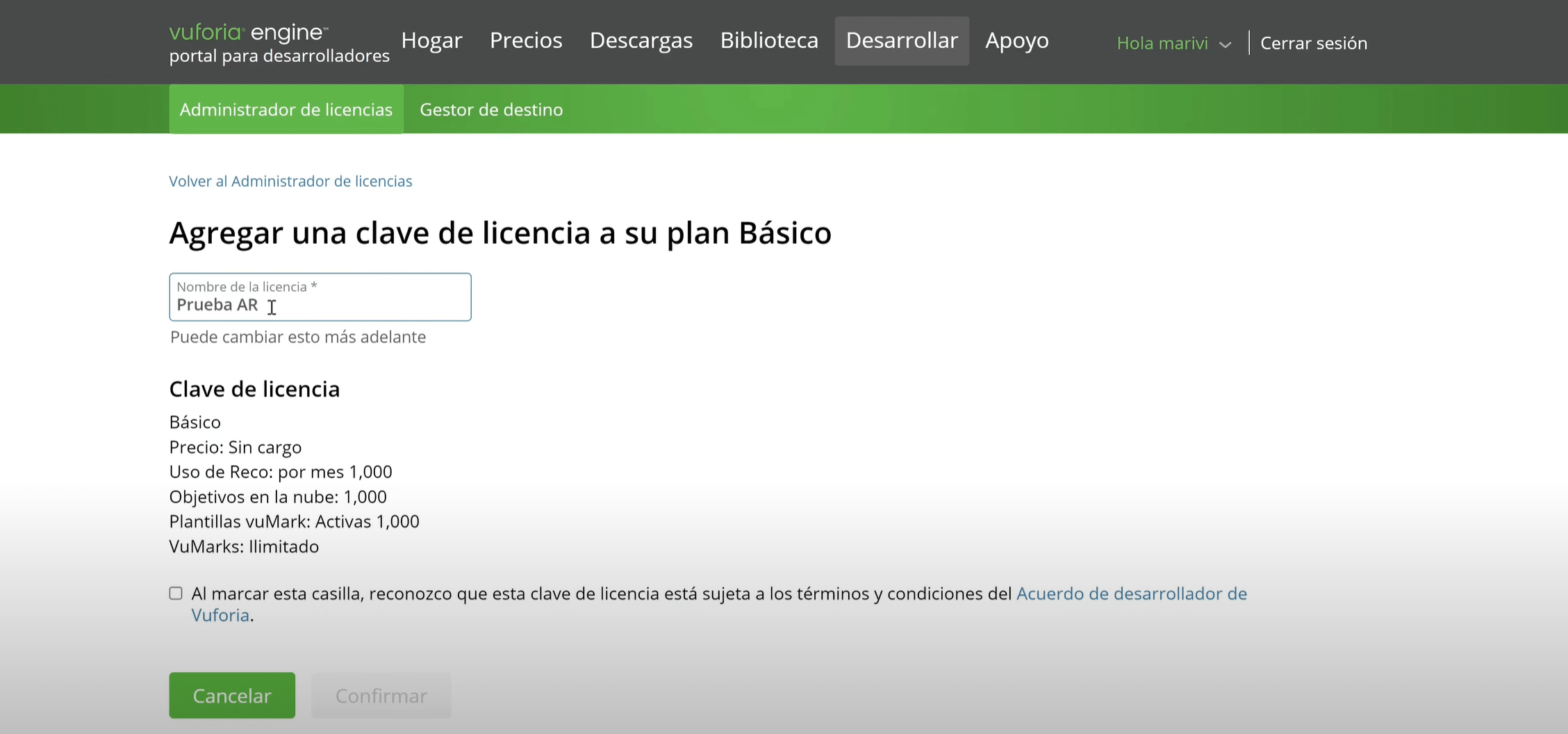
Yo uso el plan Básico, una vez que clicamos en el plan que queremos nos lleva a otra página en la cual tenemos que poner el nombre de la licencia que vamos a usar.
En mi caso voy a llamarla Prueba AR. Una vez puesto el nombre le daremos a continuar.
Al darle a continuar nos llevará a la página del administrador de licencias, en la que podremos ver la licencia que acabamos de crear Prueba AR.
Una vez que ya tenemos la licencia creada, es hora de que instalemos vuforia dentro de unity.
Abriremos desde unity hub un nuevo proyecto 3D. Siempre que abráis un proyecto nuevo, os recomiendo que le cambies el nombre, ya que si dejáis el nombre que viene por defecto puede dar algún fallo.
Volvemos a internet y nos vamos a descargar vuforia, tendréis que entrar en la página de vuforia, clicamos en la primera opción que nos sale y la descargamos.
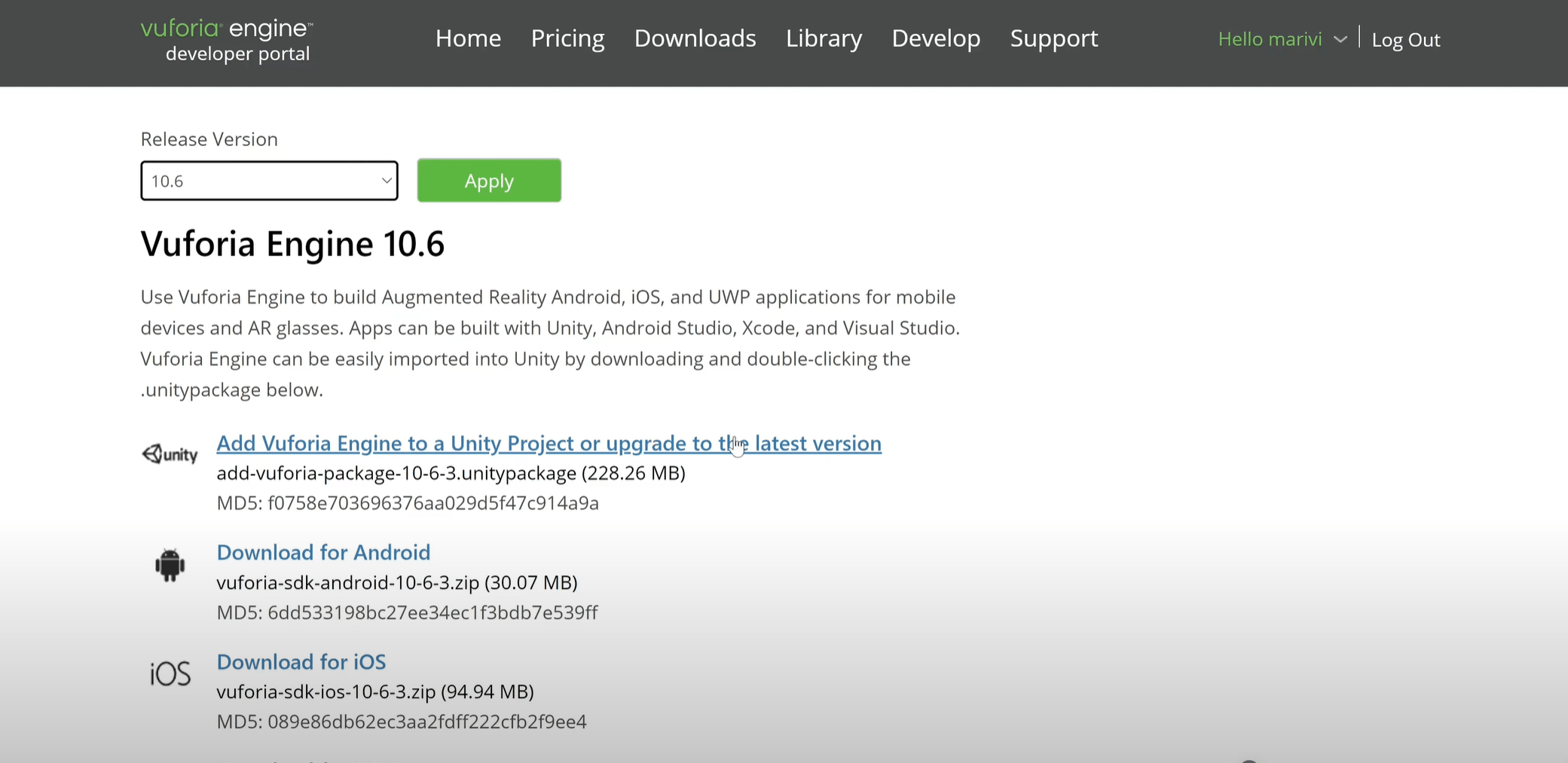
Una vez se nos haya descargado hacemos doble click en la descarga y se nos abrirá en Unity, una vez en Unity, le damos a importar.
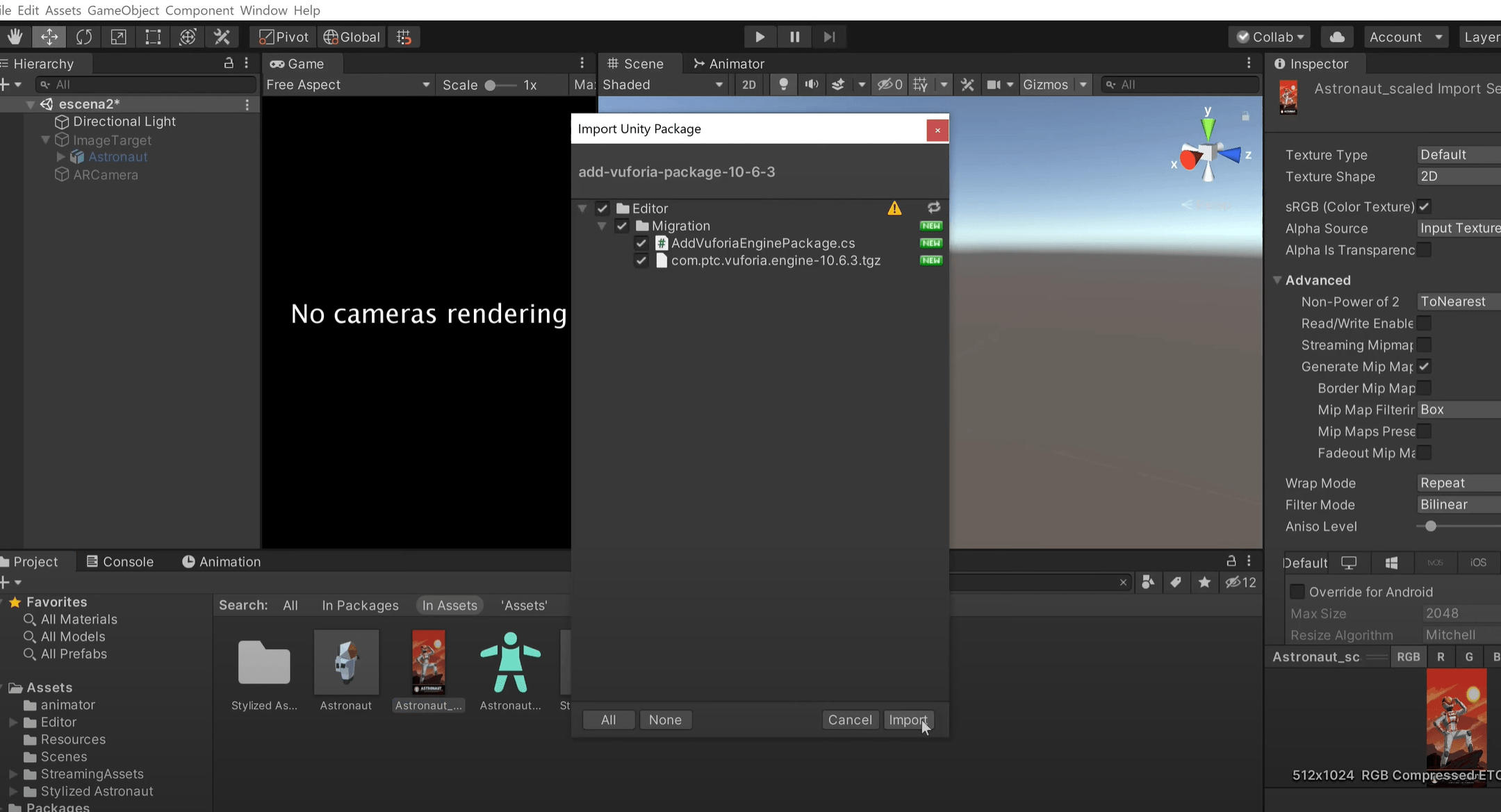
Una vez acabéis de importarlo ya tendremos vuforia instalada. Ahora nos vamos a jerarquía, con el botón derecho clicamos sobre vuforia engine, se nos abrirá un desplegable en el que haremos click sobre AR camera.
Es muy importante que elimineis la main camera ya que solo puede haber un cámara funcionando en unity y en este caso será la AR camera.
Clicamos sobre la AR camera y nos vamos al inspector, dentro del inspector tenemos una opción que se llama vuforia Bhavior y justo debajo nos aparece un botón que se llama open Vuforia Engine Configuration. Clicamos sobre él y nos aparecerá la siguiente pantalla en el inspector.
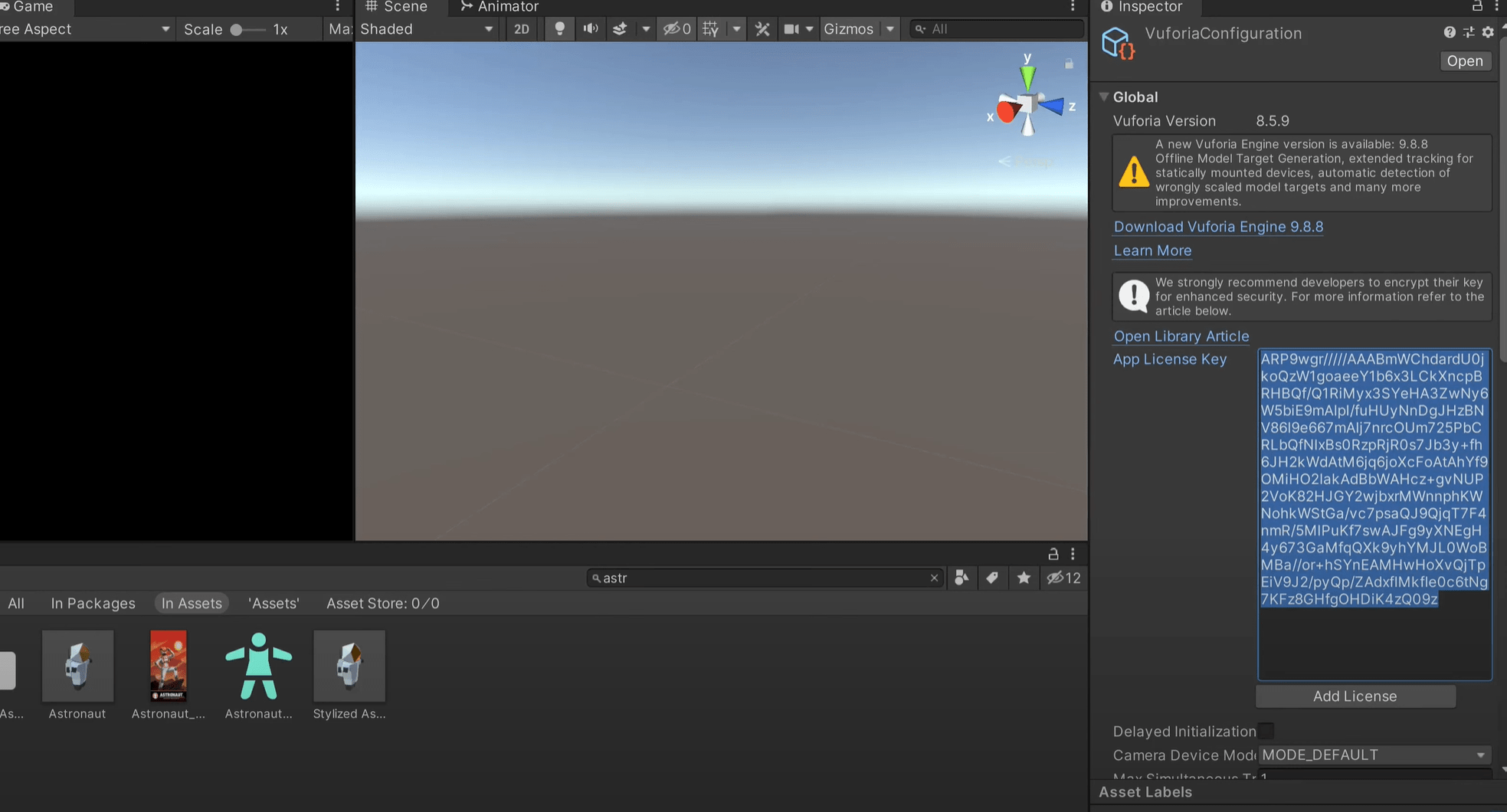
Si nos fijamos hay un apartado que pone License Key, es aquí donde tendremos que poner la licencia que hemos creado en los primeros pasos dentro de la página de vuforia.
Volvemos a la página de vuforia y hacemos click en Prueba AR, y nos aparecerá un nueva página con la licencia, simplemente tendréis que copiarla y pegarla dentro de Unity, en el apartado License Key.
CONFIGURACIÓN DE NUESTRO PROYECTO PARA ANDROID
Una vez tengamos ya nuestra licencia puesta, es hora de configurar el proyecto para Android.
Nos vamos a File, se nos abrirá un desplegable y pinchamos en Build settings, tenemos un apartado que pone Android, clicamos sobre él y a continuación le damos a Switch Platform, tardará un par de minutos en convertirlo.
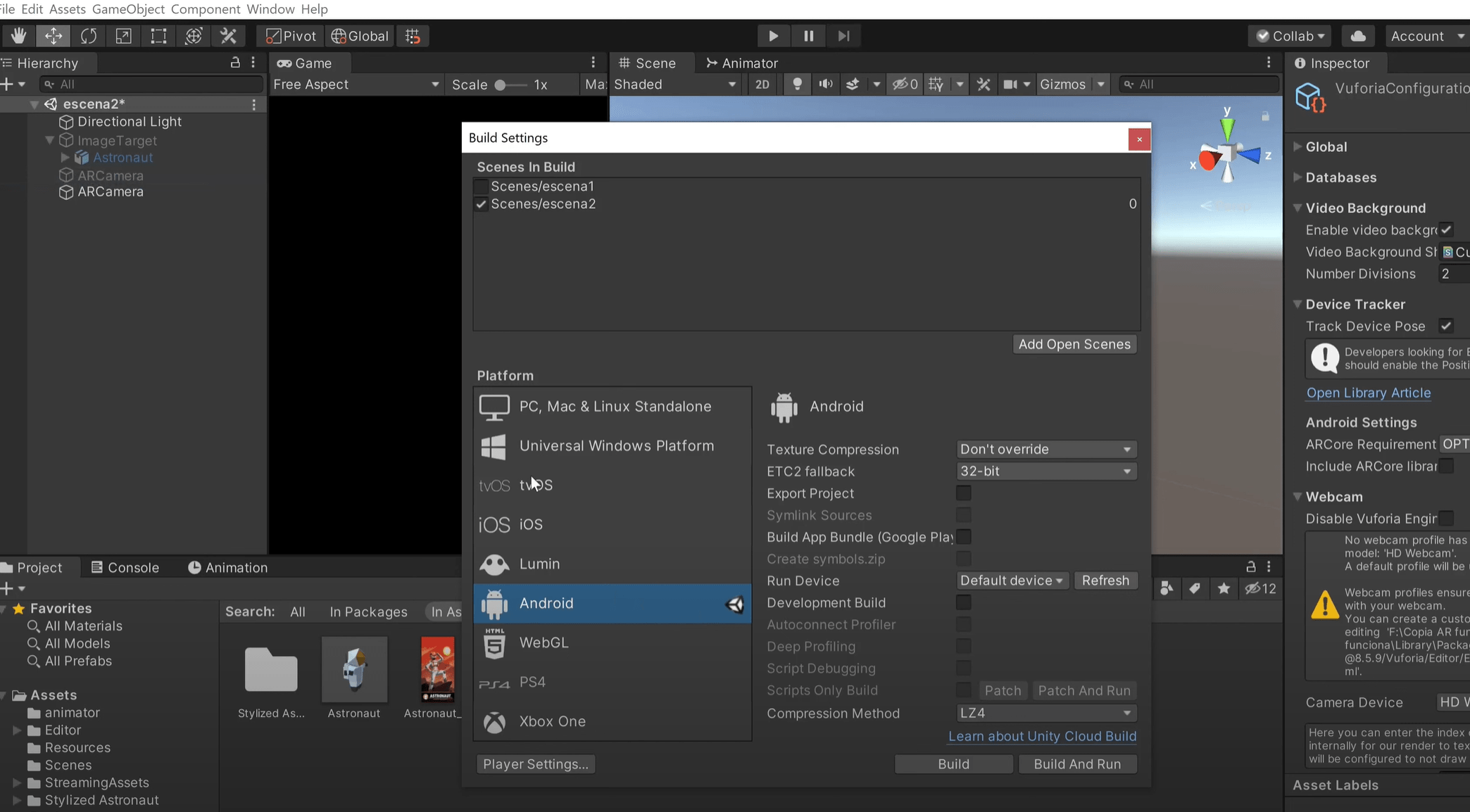
Una vez convertido en Android nos vamos a player Settings, se nos abrirá otra pantalla, en la cual tendremos que hacer algún cambio.
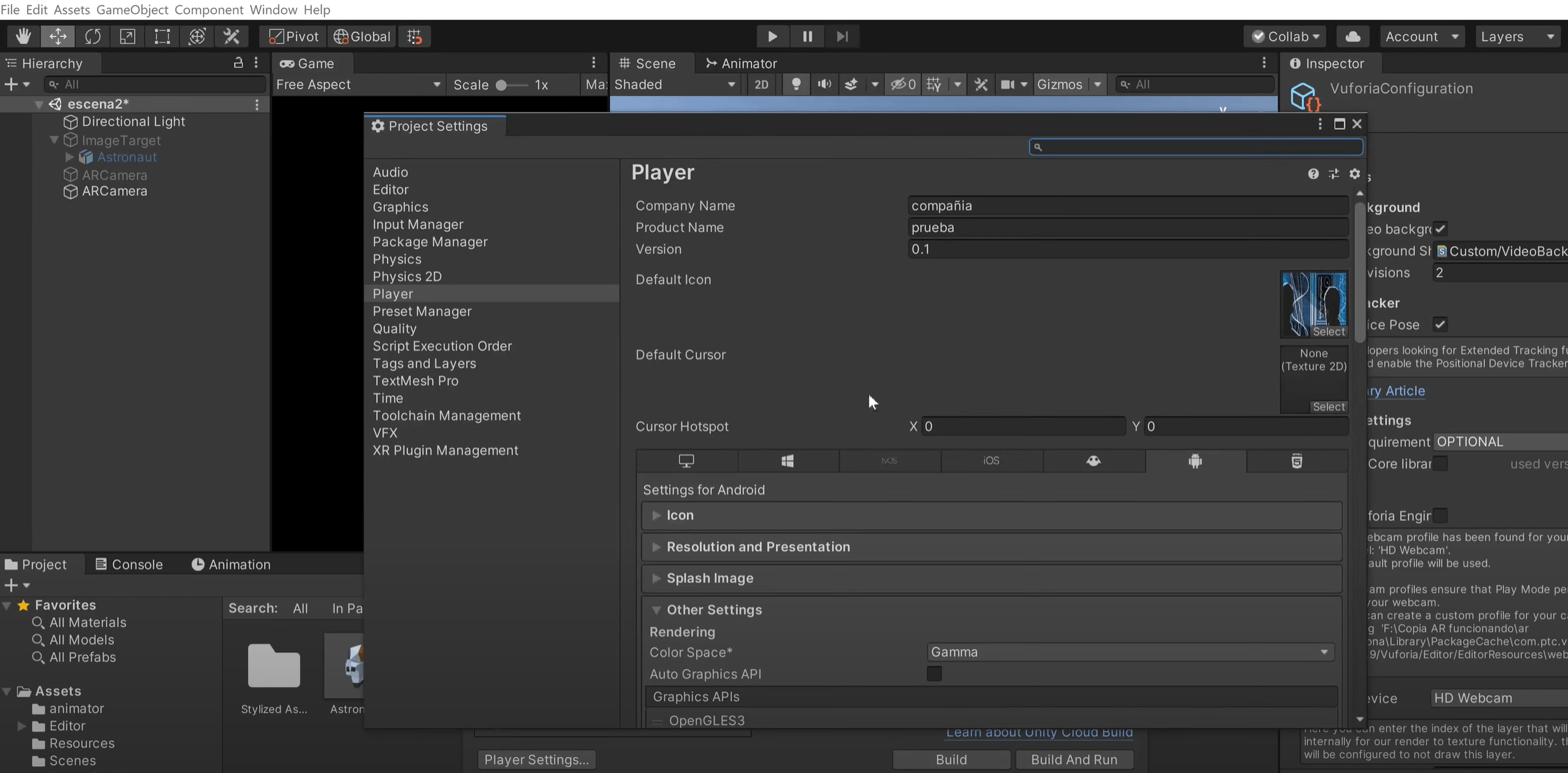
Arriba del todo tenemos el nombre de la compañía, os recomiendo que lo cambiéis por otro, en mi caso voy a poner el nombre del canal de youtube (MaryBy Ramon).
Si bajamos un poquito, en Api level, os aconsejo que lo pongáis en 26.
Una vez que tenemos todo esto configurado cerramos y volvemos a la interfaz de Unity, para empezar a crear nuestra aplicación en realidad aumentada.
Nos vamos a la jerarquía, clicamos con el botón derecho del ratón y se nos abrirá un desplegable, hacemos clic en vuforia engine y le damos a image target. Se nos pondrá una imagen por defecto, que es la que vamos a usar como disparador.
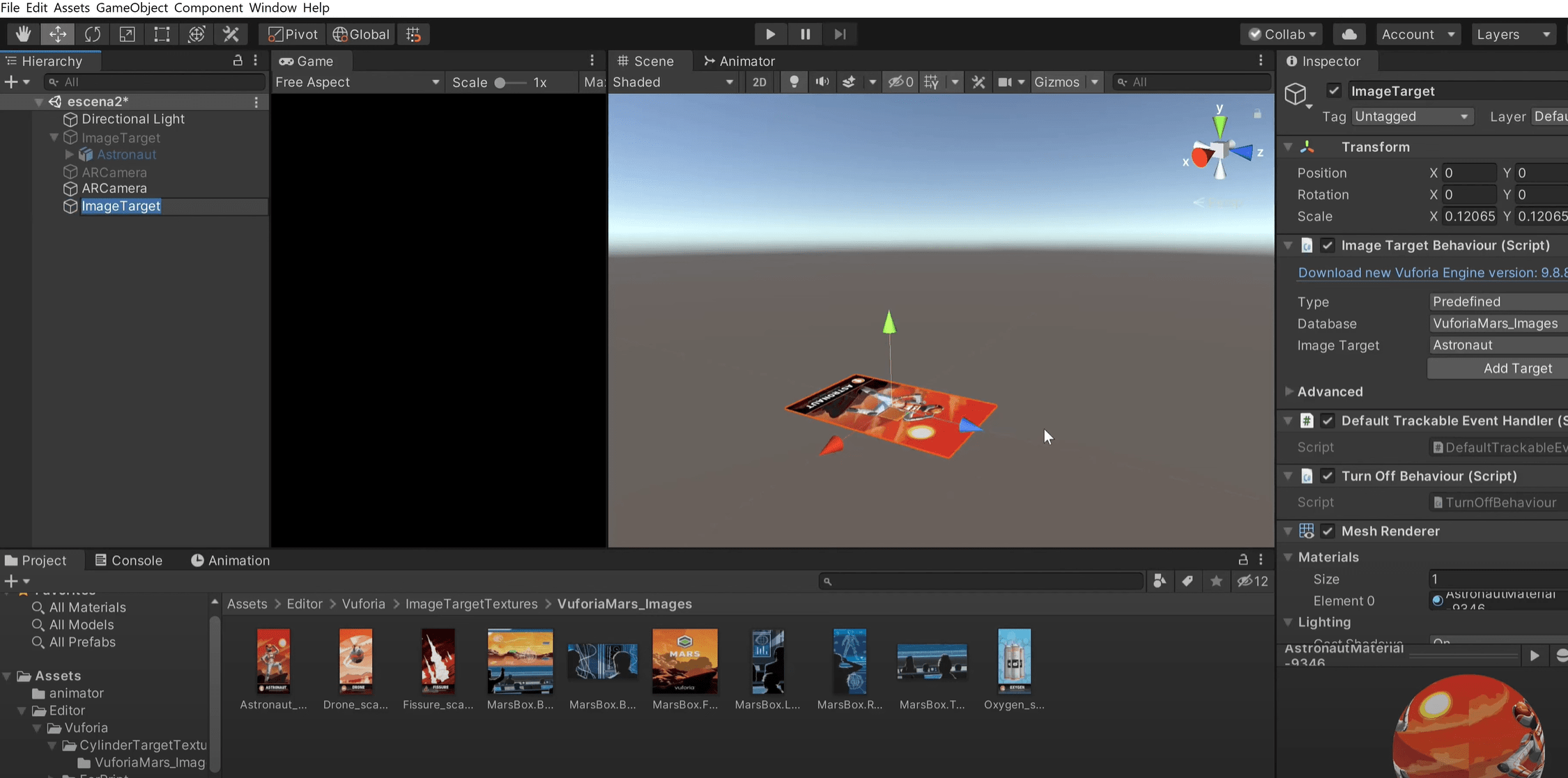
Una vez que ya tenemos la image target colocada, tendremos que arrastrar un modelado 3D a la jerarquía y lo posicionamos encima de la image target.
Este modelo lo podéis bajar del asset store de Unity.
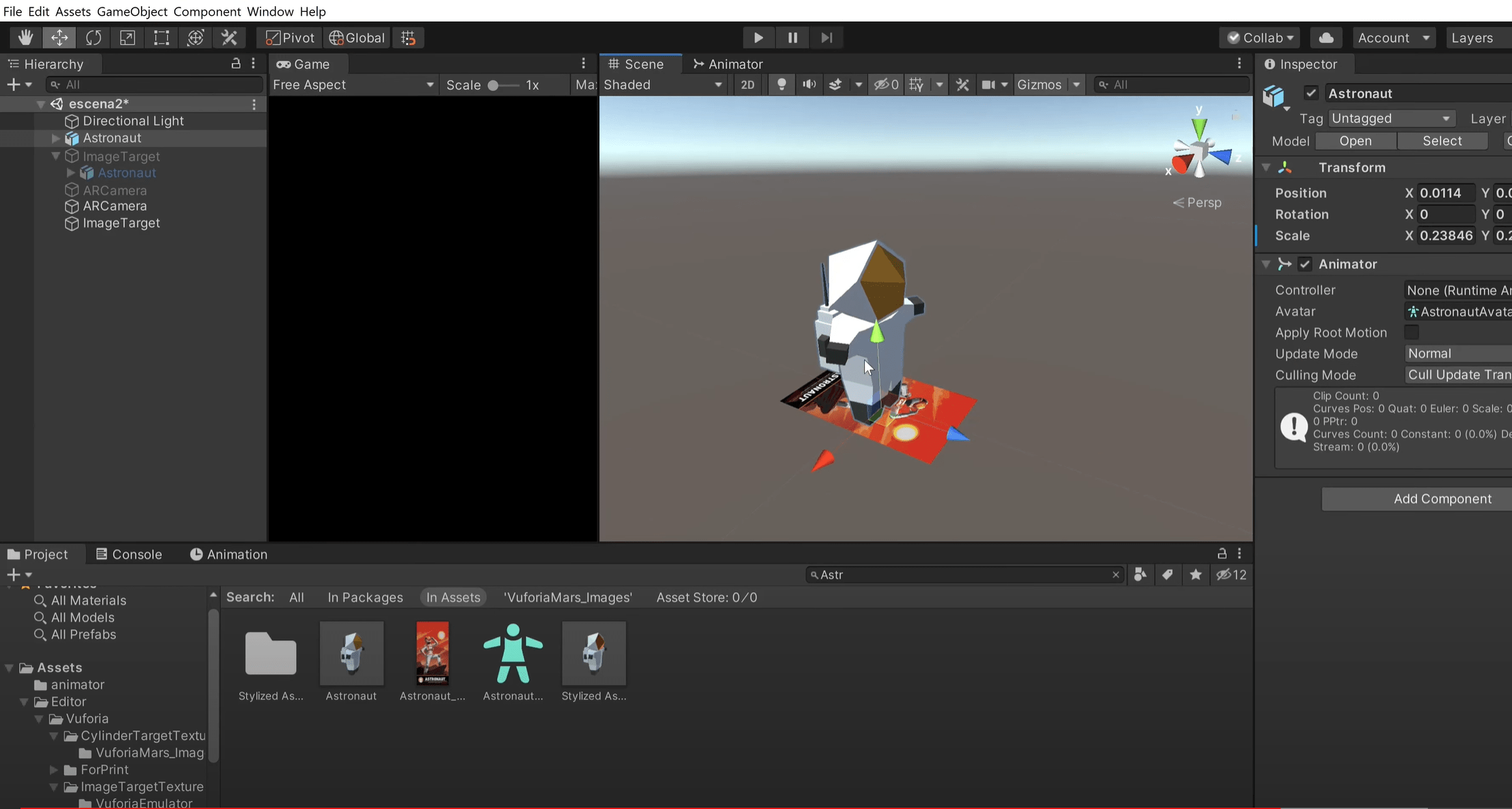
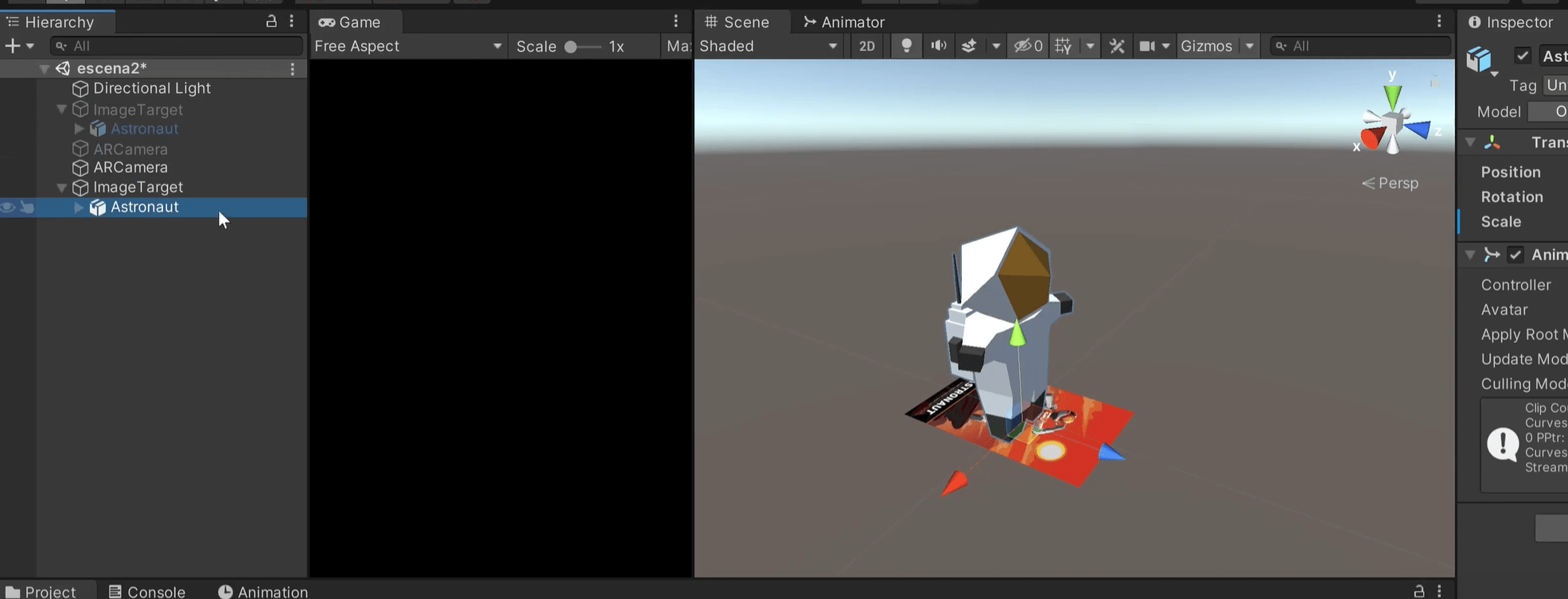
Una vez posicionado, nos vamos a la jerarquía y arrastramos nuestro modelo 3D dentro de image target.
Ahora vamos a construir la aplicación, nos vamos a File y en el desplegable pinchamos sobre Buid Settings.
En la pantalla que nos aparecerá a continuación tenemos un botón arriba del todo que pone añadir escena, clicamos y se nos añadirá la escena en la que hemos trabajado. Este paso es importante ya que si no la añades la aplicación no se va a crear.
Una vez cargada la escena, abajo del todo tenemos un botón que pone Build, clicamos sobre él y nos pedirá que guardemos la aplicación con un nombre, una vez guardada empezará a construirla.
Cuando la tengáis lista solo la tenéis que pasar a vuestro teléfono y probar que todo funcione correctamente.